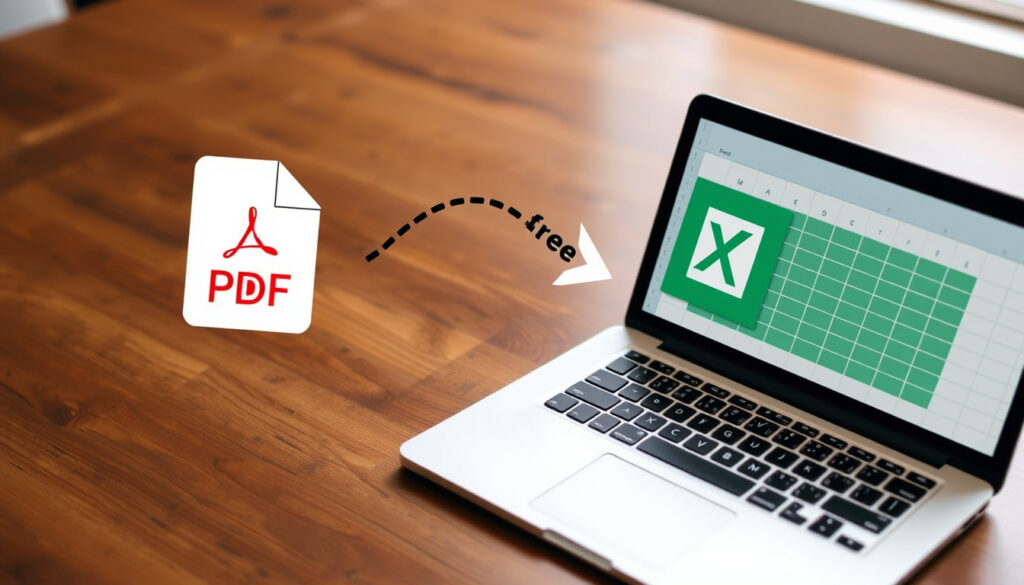
Pasar de PDF a Excel: comparativa de convertidores gratis
Si alguna vez has intentado pasar un PDF a Excel y las columnas terminaron en un solo bloque de texto, sabes lo frustrante que puede ser. Afortunadamente, hoy existen herramientas online que hacen este trabajo en segundos, y aquí comparamos cinco de las opciones más populares para que elijas la que mejor se adapta a tu tipo de PDF.
Usuarios de iLovePDF: más de 100 millones (iLovePDF) ·
Archivos convertidos al día en Smallpdf: más de 1 millón (Smallpdf) ·
Límite gratuito de Adobe Acrobat online: 100 MB por archivo (Adobe) ·
Herramientas comparadas: 5 ·
Formatos de origen comunes: PDF nativo y PDF escaneado
Resumen rápido
- Qué herramienta ofrece la mejor precisión para PDFs con múltiples columnas
- Si los convertidores gratuitos mantienen el formato en PDFs con imágenes y tablas complejas
- El rendimiento de OCR en PDFs escaneados de baja calidad
La siguiente tabla resume los hechos clave sobre cada herramienta.
| Herramienta | Característica | Valor |
|---|---|---|
| iLovePDF | Precio gratuito | Sí (archivos ≤10 MB) |
| iLovePDF | OCR | No en versión gratuita |
| Smallpdf | Precio gratuito | 2 conversiones sin cuenta |
| Smallpdf | OCR | Sí (plan Pro) |
| Adobe Acrobat online | Precio gratuito | Sí (hasta 100 MB) |
| Adobe Acrobat online | OCR | Sí (en versión de escritorio) |
| PDFtoExcel.com | Precio gratuito | Sí (hasta 10 MB) |
| PDFtoExcel.com | OCR | Básico |
| CamScanner | Precio gratuito | Sí (con límite de páginas) |
| CamScanner | OCR | Sí (gratuito limitado) |
| iLovePDF | Sin registro | Sí (para archivos pequeños) |
| Smallpdf | Sin registro | No (después de 2 usos) |
¿Cómo pasar de PDF a Excel sin perder formato?
Principales causas de pérdida de formato
- La pérdida de formato ocurre principalmente en PDFs escaneados o con diseño complejo, como múltiples columnas o imágenes incrustadas.
- Los PDFs nativos (generados desde Word, Excel o programas de diseño) suelen conservar mejor la estructura al convertirse.
- Según Smallpdf (plataforma de conversión de documentos), usar archivos PDF nativos minimiza errores de alineación.
Consejos para conservar tablas y alineación
- Selecciona siempre la opción “Mantener formato” si la herramienta la ofrece.
- Evita PDFs con celdas fusionadas o saltos de página arbitrarios.
- Prueba primero con una hoja antes de convertir el documento completo.
Herramientas con mejor fidelidad de formato
Cinco opciones destacan por su fiabilidad, una para cada perfil de usuario:
- Adobe Acrobat online — Adobe (desarrollador del formato PDF) afirma que su conversión preserva columnas, diseños y formatos originales.
- iLovePDF — utiliza tecnología Solid Documents para conservar tablas (iLovePDF)
- Smallpdf — ofrece alta precisión en PDFs nativos, según su blog oficial.
- Investintech — aplica OCR automático en PDFs escaneados sin intervención del usuario (Investintech (especialista en conversión documental))
- Excel + Power Query — integrado en Excel 365, sin necesidad de software externo (tutorial en YouTube)
La elección del convertidor depende del tipo de PDF, pero la regla general es priorizar la calidad del origen.
¿Cuál es el mejor convertidor de PDF a Excel gratis?
Comparativa rápida de iLovePDF, Smallpdf, Adobe, PDFtoExcel y CamScanner
Una tabla con las diferencias clave ayuda a decidir rápidamente:
| Herramienta | Precio gratuito | Límite de tamaño | OCR | Sin registro | Precisión de formato |
|---|---|---|---|---|---|
| iLovePDF | Sí (archivos ≤10 MB) | 10 MB | No en versión gratuita | Sí (archivos pequeños) | Alta en PDFs nativos |
| Smallpdf | 2 conversiones sin cuenta | 50 MB | Sí (plan Pro) | No (tras 2 usos) | Muy alta |
| Adobe Acrobat online | Sí (hasta 100 MB) | 100 MB | Sí (en escritorio) | Sí | Excelente |
| PDFtoExcel.com | Sí (hasta 10 MB) | 10 MB | Básico | Sí | Media |
| CamScanner | Sí (con límite de páginas) | No especificado | Sí (gratuito limitado) | Sí (uso básico) | Buena en escaneados |
Criterios de evaluación
- Precio: todas son gratuitas al menos para usos básicos.
- Límite de tamaño: Adobe permite hasta 100 MB; iLovePDF y PDFtoExcel solo 10 MB.
- OCR: necesario para PDFs escaneados; solo Smallpdf Pro, Adobe de escritorio y CamScanner lo ofrecen sin coste adicional.
- Sin registro: Adobe y PDFtoExcel no exigen cuenta; Smallpdf obliga a registrarse tras dos conversiones.
Recomendación según tipo de usuario
- Para usuarios ocasionales: Adobe Acrobat online – gratis, sin registro y hasta 100 MB.
- Para usuarios frecuentes: iLovePDF o Smallpdf con suscripción Pro (la prueba de 7 días de Smallpdf permite evaluar sin compromiso, según Smallpdf)
- Para PDFs escaneados: CamScanner o Adobe Pro con OCR.
Si trabajas con archivos de más de 10 MB, Adobe (100 MB) es la única opción realmente gratuita sin registro. iLovePDF y PDFtoExcel se quedan cortos.
El patrón muestra que el usuario ocasional obtiene mejor relación calidad-precio con Adobe.
¿Se puede convertir PDF a Excel en una sola hoja?
Diferencia entre conservar múltiples hojas vs. unificar en una
Al convertir un PDF de varias páginas, la mayoría de herramientas generan una hoja de Excel por cada página. Unificarlo todo en una sola hoja es útil cuando los datos son una tabla continua que cruza páginas.
Herramientas que ofrecen la opción de una sola hoja
- iLovePDF permite elegir entre “una hoja” o “múltiples hojas” antes de convertir (iLovePDF)
- Smallpdf también da esa opción en su configuración avanzada.
- Adobe Acrobat online no ofrece por defecto la opción de una sola hoja; la conversión genera una hoja por página.
Cuándo es útil tener todo en una sola hoja
Conviene cuando el PDF contiene una única tabla larga o un informe financiero que debe importarse directamente a una base de datos. Si el PDF tiene varias tablas independientes, es mejor mantener hojas separadas.
La implicación es que la estructura del PDF debe guiar la elección de hojas única o múltiples.
¿Cómo convertir un PDF escaneado a Excel editable?
Necesidad de OCR para PDFs escaneados
Los PDFs escaneados son imágenes; sin reconocimiento óptico de caracteres (OCR) no se puede extraer el texto. Herramientas como Investintech (software de conversión documental) aplican OCR automáticamente.
Comparativa de precisión OCR en herramientas populares
- Adobe Acrobat Pro (versión de escritorio) tiene OCR integrado y alta precisión en documentos con tipografía estándar.
- CamScanner ofrece OCR gratuito con límite de páginas, ideal para conversiones esporádicas.
- Smallpdf incorpora OCR en su plan Pro; la versión gratuita no reconoce texto escaneado (Smallpdf)
- PDFtoExcel.com tiene OCR básico que funciona bien con texto claro, pero falla con caligrafía o fondos de baja calidad.
Pasos para convertir con CamScanner y Adobe
- CamScanner: abre la app o web, sube el PDF escaneado, selecciona “Excel”, activa OCR y descarga el resultado.
- Adobe Acrobat online: ve a la herramienta PDF a Excel, sube el archivo, el sistema detecta automáticamente si necesita OCR (en la versión de escritorio) y permite descargar el XLSX.
Si el PDF escaneado tiene baja resolución o texto manuscrito, ni el mejor OCR obtendrá un resultado editable. En esos casos, la transcripción manual sigue siendo la única opción.
Para documentos escaneados, la herramienta correcta marca la diferencia entre un archivo editable y una imagen inútil.
¿Qué convertidores de PDF a Excel no requieren registro?
Lista de herramientas sin registro previo
- Adobe Acrobat online — no exige ningún registro para conversiones básicas (Adobe (creador del formato PDF))
- PDFtoExcel.com — no requiere correo ni cuenta (FreePDFConvert)
- NitroPDF — permite convertir sin descargas ni registro (NitroPDF (software de productividad documental))
- Investintech — tampoco pide registro y elimina los archivos en 1 hora (Investintech)
- iLovePDF — permite descargar sin cuenta para archivos pequeños; para mayores de 10 MB pide registro.
Límites de uso sin cuenta
- Adobe: hasta 100 MB, sin límite de conversiones diarias conocido.
- PDFtoExcel.com: 10 MB por archivo.
- Smallpdf: solo 2 conversiones gratuitas antes de exigir registro.
- iLovePDF: 10 MB sin cuenta; por encima de ese límite pide crear una cuenta gratuita.
Ventajas y desventajas de no registrarse
Ventaja: rapidez y privacidad — no compartes datos personales. Desventaja: límites de tamaño menores y menos funciones (sin OCR, sin edición posterior).
Para conversiones rápidas y sin compromiso, Adobe y PDFtoExcel son las apuestas seguras.
Comparativa completa de herramientas
Cinco convertidores, un patrón claro: la precisión baja cuando el PDF no es nativo o supera los 10 MB.
| Herramienta | Precio gratuito | Límite de tamaño | OCR | Sin registro | Precisión formato |
|---|---|---|---|---|---|
| iLovePDF | Sí (10 MB) | 10 MB | No | Sí (pequeños) | Alta (nativos) |
| Smallpdf | 2 usos | 50 MB | Sí (Pro) | No | Muy alta |
| Adobe Acrobat online | Sí (100 MB) | 100 MB | Sí (escritorio) | Sí | Excelente |
| PDFtoExcel.com | Sí (10 MB) | 10 MB | Básico | Sí | Media |
| CamScanner | Sí (pages limit) | — | Sí (limitado) | Sí | Buena (escaneados) |
Ninguna herramienta gratuita sin registro supera los 100 MB. Si tu archivo es mayor, tendrás que comprimirlo o usar una suscripción de pago.
La advertencia es clara: los archivos grandes son el talón de Aquiles de los convertidores gratuitos.
Pasos para convertir PDF a Excel (método universal)
- Identifica el tipo de PDF: nativo (texto seleccionable) o escaneado (imagen).
- Elige la herramienta: para nativos, usa iLovePDF o Adobe; para escaneados, elige una con OCR (Smallpdf Pro, CamScanner).
- Sube el archivo: arrastra y suelta o haz clic en “Seleccionar archivo”.
- Configura la salida: elige “una hoja” o “varias hojas” si la opción está disponible.
- Activa OCR (si aplica): la herramienta lo hará automáticamente o puedes seleccionarlo.
- Convierte y descarga: el proceso suele durar segundos. Verifica que las tablas se vean correctas.
Para usuarios de Excel 365, el método con Power Query es igual de rápido: Datos > Obtener datos > De archivo > PDF (tutorial en YouTube)
Lo que está claro y lo que no
Hechos confirmados
- Adobe Acrobat online permite conversión gratuita sin registro hasta 100 MB (Adobe)
- iLovePDF tiene más de 100 millones de usuarios (iLovePDF)
- Smallpdf procesa más de 1 millón de archivos al día (Smallpdf)
- Investintech elimina los archivos subidos en 1 hora (Investintech)
- NitroPDF no requiere descargas ni software (NitroPDF)
Qué no está claro
- Qué herramienta ofrece la mejor precisión para PDFs con múltiples columnas
- Si los convertidores gratuitos mantienen el formato en PDFs con imágenes y tablas complejas
- El rendimiento de OCR en PDFs escaneados de baja calidad
- El límite real de CamScanner sin suscripción
Opiniones de las propias herramientas
“Nuestra conversión conserva la estructura de tablas en la mayoría de los PDFs nativos.”
— iLovePDF (plataforma de conversión documental)
“Recomendamos usar archivos PDF nativos para obtener mejores resultados en la conversión a Excel.”
— Smallpdf (blog oficial)
“La conversión online admite archivos de hasta 100 MB y no requiere registro.”
— Adobe (centro de ayuda)
Resumen editorial
Convertir PDF a Excel sin perder calidad es posible, pero exige elegir la herramienta correcta según el tipo de archivo. Para PDFs nativos, Adobe e iLovePDF ofrecen la mejor fidelidad; para escaneados, CamScanner o Smallpdf Pro. El usuario ocasional con archivos de menos de 10 MB puede usar PDFtoExcel.com sin registro. Para el profesional que maneja documentos grandes o escaneados, la inversión en una suscripción pro se amortiza con la precisión. La decisión es clara: prueba primero con Adobe (gratis y sin registro) y, si necesitas más funciones, escala a Smallpdf o CamScanner.
Estos artículos complementan la guía principal con temas afines de productividad.
Si buscas una alternativa rápida, también puedes convertir PDF a Excel sin necesidad de registrarte.
Preguntas frecuentes
¿Puedo convertir PDF a Excel desde mi teléfono móvil?
Sí. La mayoría de herramientas online (Adobe, iLovePDF, Smallpdf) funcionan en navegadores móviles. CamScanner tiene app nativa para Android e iOS.
¿Qué es OCR y por qué es importante para convertir PDF a Excel?
OCR (reconocimiento óptico de caracteres) convierte imágenes de texto en caracteres editables. Es indispensable para PDFs escaneados, ya que sin él solo se exporta una imagen.
¿Cuánto tiempo tarda la conversión de PDF a Excel?
Por lo general, segundos. Archivos grandes o con OCR pueden tardar hasta un minuto. Herramientas como PDF24 procesan en servidores remotos sin ralentizar tu equipo (PDF24 Tools)
¿Los convertidores online guardan mis archivos?
Varía. Adobe elimina los archivos tras la conversión; Investintech los borra en 1 hora. Smallpdf los conserva por 24 horas. Lee la política de privacidad de cada servicio.
¿Qué formatos de Excel puedo obtener (XLSX, XLS)?
Casi todos exportan a XLSX (Excel moderno). Algunas herramientas también permiten XLS o CSV. PDFtoExcel.com ofrece XLS y XLSX (FreePDFConvert)
¿Se puede convertir un PDF protegido con contraseña a Excel?
No directamente. Primero debes desbloquear el PDF (algunas herramientas como Smallpdf ofrecen ese servicio) y luego convertirlo.
¿Cómo saber si un convertidor es seguro?
Busca HTTPS en la URL, políticas claras de eliminación de archivos y ausencia de solicitudes de datos personales. Los servicios de Adobe, Smallpdf e iLovePDF son auditados y cumplen normativas europeas de privacidad.
Las dudas más comunes quedan resueltas, pero siempre es recomendable probar cada herramienta.
Mas articulos relacionados
 Los mejores lugares para desayunar cerca de ti en Dublín
 Juegos PS Plus junio 2025: Lista completa y fecha de salida
 Últimas noticias de España hoy | Actualidad 24 horas en directo
 Lyrica 25 mg para qué sirve: dolor neuropático, epilepsia, TAG
 Dolce & Gabbana The One: aroma, variantes y opiniones 2025
 Webmail Servicio de Correo – Mejores Gratuitos 2025
 Cronología de Getafe CF contra Alavés: Historial H2H
 New Balance 740 Mujer: Precios, Colores y Comparativa 530