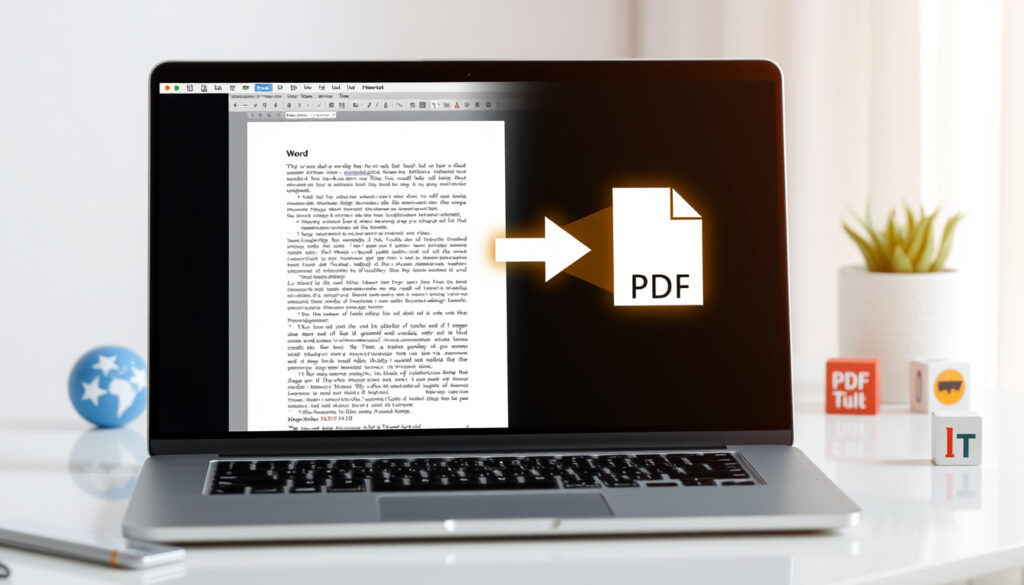
Conversor Word a PDF – Guía Gratis con Mejores Herramientas
Convertir documentos de Word a PDF se ha convertido en una necesidad cotidiana para millones de usuarios. Ya sea para enviar un currículum, compartir un informe o archivar documentos importantes, el formato PDF garantiza que el contenido se mantenga intacto en cualquier dispositivo. La buena noticia es que existen múltiples métodos gratuitos y seguros para lograrlo sin necesidad de software costoso.
El mercado de herramientas para esta tarea ha evolucionado significativamente. Desde conversores online que funcionan directamente en el navegador hasta opciones nativas integradas en aplicaciones móviles, las posibilidades son diversas. En esta guía se analizan las mejores alternativas disponibles en 2025, considerando factores como preservación del formato, seguridad y compatibilidad con dispositivos móviles.
La elección del método adecuado depende de las necesidades específicas de cada usuario. Algunos priorizan la velocidad, otros la seguridad, y hay quienes requieren convertir múltiples archivos simultáneamente. A continuación se presenta un análisis detallado de todas las opciones disponibles.
¿Cómo convertir Word a PDF gratis?
Existen tres vías principales para transformar documentos Word en PDF sin incurrir en costos. La primera y más directa consiste en utilizar la función nativa de Microsoft Word, disponible tanto en la versión de escritorio como en las aplicaciones móviles. Este método garantiza la máxima fidelidad en la conversión, ya que el propio programa genera el archivo PDF utilizando los motores de renderizado internos.
La segunda opción abarca las herramientas de conversión online, que han ganado popularidad por su accesibilidad. Servicios como ILovePDF, SmallPDF y PDF24 Tools permiten convertir archivos sin necesidad de registrarse ni instalar programas. Simplemente se sube el documento, se espera la conversión y se descarga el resultado.
La tercera alternativa involucra el uso de aplicaciones móviles dedicadas. Plataformas como Google Docs y Microsoft Word ofrecen funcionalidades de exportación directa desde smartphones y tablets, facilitando el trabajo remoto sin depender de una computadora.
Puntos clave sobre la conversión gratuita
- Los conversores online gratuitos suelen limitar el tamaño de archivo a aproximadamente 100 MB por documento
- La mayoría de servicios eliminan los archivos de sus servidores inmediatamente después de la conversión
- El formato PDF preserva el diseño original mejor que cualquier otra alternativa de exportación
- Las versiones gratuitas de herramientas online pueden incluir restricciones en conversiones masivas
- El método nativo de Word ofrece resultados idénticos al original sin pérdida de fuentes ni imágenes
- La conexión a internet debe ser estable para evitar interrupciones en conversiones online
| Aspecto | Detalle |
|---|---|
| Formato ideal | PDF preserva el layout mejor que DOCX |
| Herramientas top | Microsoft Word, Google Docs, ILovePDF |
| Gratis ilimitado | Word nativo / Google Docs |
| Límites online | Tamaño archivo menor a 100 MB |
| Seguridad | Usar HTTPS y evitar datos sensibles |
| Preservación formato | Métodos nativos 100% fiables |
¿Cuál es el mejor conversor Word a PDF?
La respuesta depende fundamentalmente del uso que se le dará. Para quienes buscan la máxima calidad sin costo alguno, Microsoft Word y Google Docs representan las opciones más confiables. Ambos servicios convierten documentos con preservación total del formato, incluyendo fuentes personalizadas, imágenes incrustadas y elementos gráficos complejos.
Entre los conversores puramente online, PDF24 Tools destaca por ofrecer conversiones ilimitadas sin registro ni marcas de agua. Este servicio implementa cifrado activo para proteger los archivos durante el proceso, y elimina automáticamente los documentos de sus servidores tras la descarga.
Por su parte, Adobe Acrobat Online aporta la experiencia de la empresa creadora del formato PDF. La conversión mantiene sin pérdida el diseño, las fuentes y las imágenes, aunque el servicio gratuito presenta ciertas limitaciones en cuanto a volumen de archivos.
Comparativa de herramientas principales
| Herramienta | Gratis | Móvil | Batch | Formato |
|---|---|---|---|---|
| PDF24 Tools | 100% ilimitado | Navegador compatible | Múltiples archivos | Alta fidelidad |
| SmallPDF | Sin marcas de agua | Windows/Mac/Móvil | Limitado | Alta calidad |
| Adobe Acrobat | Online gratis | Navegador móvil | No especificado | Máxima fidelidad |
| ILovePDF | Online gratis | iOS/Android | Soporta batch | Igual al original |
| Canva | Online gratis | Navegador móvil | No masivo | Calidad preservada |
Para conversiones individuales sin limitaciones, PDF24 ofrece la mejor relación funcionalidad-costo. Si la fidelidad absoluta del formato es prioritaria, Adobe Acrobat proporciona resultados equivalentes a los métodos nativos. Para usuarios que trabajan frecuentemente con múltiples documentos, combinar Google Docs con Google Drive permite automatizar conversiones masivas de forma gratuita.
Seguridad en herramientas gratuitas
Un aspecto frecuentemente subestimado es la seguridad de los datos durante la conversión. Servicios reconocidos como PDF24, Adobe y Lumin PDF emplean cifrado de nivel empresarial para proteger los archivos en tránsito. Sin embargo, es recomendable evitar subir documentos sensibles o confidenciales a plataformas gratuitas cuando existen alternativas locales disponibles.
Los archivos subidos a servidores de conversión se eliminan típicamente entre unos minutos y unas horas después del procesamiento. Aún así, para información corporativa o datos personales críticos, las aplicaciones nativas como Microsoft Word o Google Docs offline constituyen opciones más prudentes.
¿Cómo convertir Word a PDF en móvil?
Los dispositivos móviles se han consolidado como herramientas de productividad legítimas, y la conversión de documentos no es la excepción. Tanto Android como iOS ofrecen múltiples caminos para transformar archivos Word en PDF directamente desde el teléfono o tablet, sin necesidad de acudir a una computadora.
La opción más inmediata para usuarios Android consiste en instalar la aplicación Convert Word to PDF disponible en Google Play. El proceso es sencillo: se abre el archivo Word, se inicia la conversión y se guarda el resultado en el dispositivo. Esta aplicación también permite conversiones masivas, abriendo varios documentos consecutivamente.
Para usuarios de iPhone y iPad, la App Store ofrece el Convertidor WORD a PDF, una herramienta que soporta conversiones ilimitadas sin suscripciones. La aplicación maneja formatos DOCX, PDF, HTML y TXT, ofreciendo salida personalizada según las preferencias del usuario.
Métodos online desde el navegador móvil
Todos los conversores online mencionados anteriormente funcionan en navegadores móviles. PDF24, SmallPDF, Adobe e ILovePDF son plenamente compatibles con Safari en iOS y Chrome en Android. La ventaja de este enfoque radica en que no requiere instalación de aplicaciones adicionales, aunque necesita conexión a internet estable.
El procesamiento local en aplicaciones nativas ofrece ventajas significativas sobre las soluciones web en dispositivos móviles. Al no depender de la velocidad de subida y bajada de archivos, las apps reducen considerablemente el tiempo total de conversión. Además, funcionan correctamente incluso sin conexión a internet, algo útil durante desplazamientos o en zonas con cobertura limitada.
Conversión masiva desde el móvil
Para usuarios que necesitan procesar múltiples documentos simultáneamente, las aplicaciones especializadas ofrecen mejores resultados que los servicios online gratuitos. Lumin PDF integra Google Drive directamente, permitiendo seleccionar carpetas completas para conversión automática.
Google Docs representa otra alternativa eficiente para el procesamiento por lotes. Al subir una carpeta entera a Google Drive, es posible exportar todos los documentos de Word como PDF manteniendo el formato original. Este método aprovecha la infraestructura de Google para manejar grandes volúmenes de archivos sin límites de tamaño diarios.
Para evitar retrasos causados por conexiones lentas o inestables, se recomienda utilizar la función de exportar a PDF disponible en Microsoft Word móvil. Esta opción está disponible gratuitamente con una cuenta Microsoft y procesa los documentos localmente en el dispositivo.
¿Por qué falla la conversión Word a PDF?
Entender los motivos detrás de las conversiones fallidas permite elegir el método adecuado para cada situación. Los problemas más frecuentes se relacionan con el tamaño excesivo del archivo, incompatibilidades de fuentes y limitaciones de las herramientas gratuitas.
Los servicios de conversión online imponen restricciones de tamaño que oscilan generalmente entre 50 y 100 MB por archivo. Documentos que superen este límite serán rechazados o producirán errores durante el procesamiento. En estos casos, comprimir imágenes de alta resolución previamente o utilizar métodos nativos como Microsoft Word resulta más efectivo.
La pérdida de formato constituye otra queja habitual. Herramientas de conversión gratuitas y poco desarrolladas pueden fallar al interpretar fuentes personalizadas, efectos de texto avanzados o elementos gráficos complejos. Servicios premium como Adobe Acrobat y opciones nativas como Word minimizan este problema al utilizar motores de renderizado más sofisticados.
Diferencias fundamentales entre Word y PDF
Word es un formato editable diseñado para la creación y modificación de documentos, mientras que PDF prioriza la presentación fiel del contenido. Esta diferencia fundamental explica muchas de las complicaciones que surgen durante la conversión.
El formato PDF está optimizado para la visualización, no para la edición. Una vez convertido, el documento mantiene el aspecto exacto que tenía en Word, incluyendo tipografías, márgenes, saltos de página y disposición de imágenes. Sin embargo, editar un PDF requiere herramientas especializadas y no siempre preserva el formato original.
Documentos que superen los 100 MB tienen alta probabilidad de fallar en conversores online. Antes de intentar la conversión, se recomienda comprimir imágenes de alta resolución o considerar métodos de escritorio que procesen el archivo localmente.
Soluciones para problemas comunes
| Problema | Solución recomendada |
|---|---|
| Pérdida de formato | Usar método nativo de Word o Adobe |
| Límites de tamaño | Comprimir imágenes o usar versión de escritorio |
| Conexión lenta en móvil | Utilizar apps con procesamiento local |
| Error en fuentes | Convertir a curvas o usar fuentes estándar |
| Conversión lenta | Usar WiFi estable o conexión por cable |
Evolución de la conversión Word a PDF
La historia del formato PDF y su relación con los documentos de Word refleja la transformación digital de las últimas décadas. Comprender esta evolución contextualiza las herramientas actuales y ayuda a anticipar futuras tendencias.
- 2007: El formato PDF fue establecido como estándar ISO 32000-1, consolidando su posición como formato universal para documentos.
- 2010-2015: Surgimiento explosivo de conversores online gratuitos como ILovePDF y SmallPDF, democratizando el acceso a estas herramientas.
- 2018-2020: Integración nativa de funciones de conversión en servicios cloud como Google Docs y Microsoft OneDrive.
- 2023-2024: Incorporación de inteligencia artificial para optimización automática de PDFs generados.
- 2025: Las aplicaciones móviles incluyen conversión PDF como funcionalidad estándar sin necesidad de herramientas adicionales.
Lo que sabemos y lo que falta por confirmar
Existe información verificada sobre la eficacia de los métodos nativos de Word, que producen conversiones 100% fiables. También se ha confirmado que los principales servicios online utilizan cifrado para proteger los archivos durante el proceso de conversión.
| Información establecida | Aspectos por confirmar |
|---|---|
| Métodos nativos 100% fiables | Tiempos exactos de eliminación de archivos por servicio |
| Cifrado activo en PDF24 y Adobe | Políticas específicas de retención de datos por empresa |
| Límites de tamaño entre 50-100 MB | Actualizaciones futuras en límites gratuitos |
Sin embargo, persisten ciertas áreas de incertidumbre. Los tiempos exactos de eliminación de archivos varían entre servicios y pueden cambiar sin previo aviso. Las políticas de retención de datos específicas requieren revisión directa con cada proveedor. Adicionalmente, los límites de tamaño en versiones gratuitas pueden modificarse en futuras actualizaciones de las plataformas.
Ventajas del formato PDF frente a Word
El formato PDF ofrece ventajas significativas que justifican su uso generalizado. La consistencia visual garantiza que el documento se vea idéntico en cualquier dispositivo o sistema operativo, eliminando problemas de compatibilidad tipográfica o de diseño.
Los archivos PDF son inherentemente más seguros para compartir documentos finales. Es posible protegerlos con contraseñas, restringir su edición y firma digital, características especialmente valiosas en entornos profesionales y legales.
El tamaño de archivo tiende a ser más compacto que el equivalente en Word, particularmente cuando el documento contiene muchas imágenes. Esta eficiencia en el almacenamiento facilita tanto el archivo local como la transmisión por correo electrónico o servicios de mensajería.
Recursos adicionales de fuentes reconocidas
Microsoft Word permite guardar documentos directamente como PDF manteniendo la integridad del formato original, incluyendo fuentes, imágenes y diseño de página.
— Documentación de Microsoft Support
Adobe Acrobat proporciona la conversión de mayor fidelidad al formato PDF, representando más de dos décadas de desarrollo del estándar ISO.
— Estándares Adobe PDF
Resumen y próximos pasos
Convertir Word a PDF en 2025 ofrece opciones para todos los perfiles de usuario. Para conversiones puntuales sin complicaciones, los servicios online como ILovePDF y PDF24 proporcionan resultados inmediatos y gratuitos. Quienes requieren máxima fidelidad en el formato encontrarán en Microsoft Word y Adobe Acrobat las alternativas más fiables. Los usuarios móviles pueden aprovechar aplicaciones nativas o navegadores web compatibles con cualquier sistema operativo.
La seguridad debe considerarse cuidadosamente al trabajar con herramientas online, evitando subir información sensible cuando existan alternativas locales disponibles. Para necesidades de conversión masiva, la combinación de Google Docs con Google Drive ofrece automatización sin costos adicionales. Explorar más guías tecnológicas permite descubrir herramientas complementarias que optimizan el flujo de trabajo diario con documentos digitales.
Preguntas frecuentes
¿Existen alternativas a Adobe para convertir Word a PDF?
Sí, existen múltiples alternativas. PDF24 Tools, SmallPDF, ILovePDF y Google Docs ofrecen conversiones de alta calidad de forma gratuita. Para métodos nativos, Microsoft Word y LibreOffice son opciones robustas sin costo adicional.
¿Cómo comprimir un PDF después de la conversión?
La mayoría de servicios de conversión online también ofrecen herramientas de compresión integradas. ILovePDF y SmallPDF incluyen compresores de PDF gratuitos que reducen el tamaño manteniendo la calidad aceptable para visualización.
¿Necesito internet para convertir documentos?
No necesariamente. Microsoft Word, Google Docs offline y aplicaciones como LibreOffice permiten convertir a PDF sin conexión a internet. Las herramientas online requieren conexión, mientras que las apps nativas procesan los archivos localmente.
¿Puedo convertir varios archivos Word a la vez?
Sí, muchas herramientas soportan conversión masiva. PDF24 permite subir múltiples archivos simultáneamente. Google Docs procesa carpetas completas a través de Google Drive. Las versiones premium de servicios como SmallPDF desbloquean mayores límites de batch.
¿Las herramientas gratuitas incluyen marcas de agua?
PDF24, SmallPDF, ILovePDF y Adobe Acrobat Online eliminan automáticamente las marcas de agua en sus versiones gratuitas. Algunos servicios antiguos o poco conocidos pueden incluir publicidad o marcas en los archivos generados.
¿Qué pasa con mis archivos subidos a servicios online?
Los servicios reconocidos eliminan los archivos de sus servidores inmediatamente después de la conversión, generalmente en pocos minutos. Es recomendable revisar la política de privacidad de cada servicio antes de subir documentos confidenciales.
Mas articulos relacionados
 Calendario Champions 25/26: Fechas, Sorteo y Formato Confirmado
 Mejores libros para entrevistas de codificación: Guía 2025
 Un Mes Sin Fumar y Estoy Peor – Síntomas y Soluciones
 Espaguetis con gambas al ajillo – Receta fácil en 20 minutos
 La caja Kovak reparto: actores y personajes principales
 El Saler Centro Comercial – Tiendas, Restaurantes y Ocio
 El Fantasma de la Ópera: historia real, simbolismo y final
 AP Hotel & Parking Madrid Aeropuerto: tarifas y seguridad