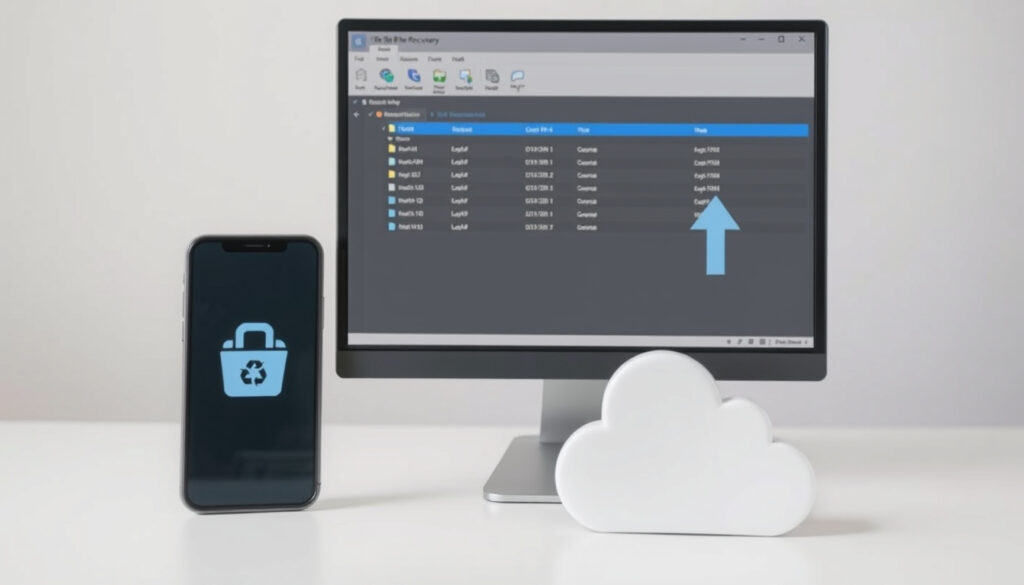
Cómo recuperar archivos eliminados en Windows, Android y la nube
El pánico de borrar un archivo importante por accidente es más común de lo que parece, pero casi siempre hay una salida. Desde la Papelera de reciclaje hasta herramientas oficiales como Windows File Recovery, existen métodos gratuitos que funcionan si sabes dónde buscar.
Copias de seguridad con File History en Windows: Microsoft recomienda activarla para evitar pérdidas · Archivos eliminados de la Papelera de reciclaje: Se pueden recuperar con software especializado · Duración de archivos en la Papelera de reciclaje: Se mantienen hasta que se vacía manualmente
Resumen rápido
- Los archivos en la Papelera de reciclaje se pueden restaurar fácilmente (Juan C Mejia (blog de tecnología))
- El Historial de archivos de Windows puede recuperar versiones anteriores si estaba activado (Acronis (compañía de ciberseguridad))
- Las aplicaciones de recuperación pueden recuperar archivos no sobrescritos (AVG (desarrollador de antivirus))
- La tasa de éxito de recuperación después de vaciar la papelera depende del tiempo transcurrido y el uso del disco (AVG (desarrollador de antivirus))
- La efectividad de aplicaciones de recuperación en Android varía según el dispositivo y la versión del sistema (INCIBE (Instituto Nacional de Ciberseguridad de España))
- La recuperación de archivos en smartphones sin root tiene limitaciones significativas (INCIBE) (AVG (desarrollador de antivirus))
- Archivos en Papelera de reciclaje duran hasta que se vacíen (Soporte de Microsoft (documentación oficial))
- En OneDrive, los archivos eliminados se guardan 30 días (Soporte de Microsoft OneDrive (documentación oficial))
- Activar protección del sistema y copias de seguridad automáticas (INCIBE (Instituto Nacional de Ciberseguridad de España))
- Considerar software open-source como PhotoRec para futuras emergencias (Tutorial en YouTube (canal de tecnología))
Cinco datos clave que debes saber antes de empezar a recuperar archivos:
| Dato | Valor |
|---|---|
| Duración en Papelera de reciclaje (Windows) | Hasta que se vacíe manualmente o se exceda el espacio asignado (Soporte de Microsoft (documentación oficial)) |
| Duración en papelera de Google Fotos | 60 días (INCIBE (Instituto Nacional de Ciberseguridad de España)) |
| Duración en papelera de Google Drive | 30 días para archivos eliminados (Soporte de Microsoft OneDrive (documentación oficial)) |
| Duración en papelera de OneDrive | 30 días (o más si se extiende en la configuración) (Soporte de Microsoft OneDrive (documentación oficial)) |
| Software gratuito recomendado | Recuva (Windows) (Juan C Mejia (blog de tecnología)) |
¿Cómo recuperar archivos eliminados permanentemente?
Usar el Historial de archivos en Windows
- Abre el Panel de control y busca “Historial de archivos”.
- Selecciona la unidad externa donde tengas las copias de seguridad (Acronis (compañía de ciberseguridad)).
- Haz clic en “Restaurar archivos personales” y navega hasta la versión que necesites.
El Historial de archivos solo funciona si lo activaste antes de perder los datos. Si no lo hiciste, el método siguiente es tu alternativa.
Restaurar desde una copia de seguridad
Si realizaste copias de seguridad en un disco externo o en la nube, puedes restaurar archivos desde esa copia. En Windows 10 y 11, ve a Configuración > Actualización y seguridad > Copia de seguridad y elige la unidad con la copia (INCIBE).
Software de recuperación de terceros
Herramientas gratuitas como Recuva o PhotoRec pueden escanear el disco en busca de archivos eliminados que aún no se hayan sobrescrito. PhotoRec, por ejemplo, es open-source y compatible con FAT y NTFS (Tutorial en YouTube (canal de tecnología)).
¿Cómo recuperar un archivo que eliminé accidentalmente?
Revisar la Papelera de reciclaje en Windows
- Haz doble clic en el ícono de la Papelera de reciclaje en el escritorio.
- Busca el archivo entre los elementos listados.
- Haz clic derecho sobre el archivo y selecciona “Restaurar” (Juan C Mejia (blog de tecnología)).
Deshacer la eliminación con Ctrl+Z
Si acabas de eliminar el archivo en el Explorador de Windows, presiona Ctrl+Z inmediatamente. Esto deshace la acción siempre que no hayas cerrado la ventana o realizado otra operación (AVG).
Restaurar desde la papelera en Android o iOS
En Android, abre la aplicación de Galería o Google Fotos y toca “Papelera”. Allí podrás seleccionar las fotos o vídeos y restaurarlos. Google Fotos mantiene los archivos eliminados durante 60 días (INCIBE).
El patrón: la mayoría de los sistemas tienen una papelera temporal que funciona como red de seguridad. El error común es no revisarla antes de entrar en pánico.
¿Cómo recuperar archivos eliminados si no están en la papelera?
Usar File History en Windows
Si el Historial de archivos estaba activado, conecta la unidad de respaldo y sigue la ruta: Panel de control > Historial de archivos > Restaurar archivos personales. Busca la carpeta donde estaba el archivo y selecciona la versión previa (Acronis (compañía de ciberseguridad)).
Restaurar versiones anteriores de una carpeta
Haz clic derecho en la carpeta que contenía el archivo, selecciona “Propiedades” y luego la pestaña “Versiones anteriores”. Si la Protección del sistema está activada, verás una lista de versiones disponibles. Selecciona la más reciente y haz clic en “Restaurar” (INCIBE).
Emplear software gratuito como Recuva
- Descarga e instala Recuva desde su sitio oficial (evita versiones de terceros).
- Ejecuta el escaneo rápido primero; si no aparece el archivo, prueba con el escaneo profundo.
- Selecciona el archivo y haz clic en “Recuperar” (Juan C Mejia (blog de tecnología)).
Usar el ordenador mientras ejecutas el escaneo puede sobrescribir los datos que intentas recuperar. Lo mejor es detener cualquier escritura en el disco hasta terminar.
La implicación: detener la escritura inmediatamente es esencial para no sobrescribir los datos que se intentan recuperar.
¿Cómo recuperar archivos eliminados en el teléfono?
Revisar la papelera de la galería en Android
Abre la app de Fotos o Galería, toca el menú (tres rayas) y selecciona “Papelera”. Allí verás los archivos eliminados en los últimos 30-60 días (dependiendo del fabricante). Selecciona y restaura (INCIBE).
Usar Google Fotos para restaurar
Google Fotos tiene su propia papelera donde los archivos eliminados permanecen durante 60 días. Accede desde la web o la app, abre la papelera y selecciona “Restaurar”. Esto también aplica a vídeos y capturas de pantalla sincronizadas (INCIBE).
Aplicaciones de recuperación como Dumpster
Dumpster funciona como una papelera de reciclaje para Android: intercepta las eliminaciones y guarda los archivos en un espacio seguro. Si ya la tenías instalada, abre la app y restaura el archivo perdido. Si no, apps como DiskDigger pueden escanear la memoria interna, pero para acceso profundo necesitarás root (Tutorial en YouTube (canal de tecnología)).
La lección: en móviles, la prevención es clave. Activar las copias de seguridad automáticas de Google Fotos es el método más fiable.
¿Están realmente eliminados los archivos de forma permanente?
Diferencia entre eliminación lógica y física
Cuando eliminas un archivo, el sistema operativo solo marca el espacio como disponible, no borra los datos físicamente. Hasta que nuevos datos sobrescriban ese espacio, el archivo original sigue ahí (AVG (desarrollador de antivirus)).
Sobrescritura de datos
El peligro real viene cuando sigues usando el disco: instalar programas, guardar archivos nuevos o incluso navegar por internet puede sobrescribir los sectores donde estaba tu archivo. Por eso los expertos recomiendan dejar de usar el dispositivo inmediatamente después de una eliminación accidental (AVG).
Recuperación forense
Incluso después de formatear, herramientas forenses pueden recuperar datos si no se ha sobrescrito el disco por completo. En entornos corporativos o gubernamentales se utilizan borrados seguros con múltiples pases para garantizar la destrucción irreversible de la información (INCIBE).
Citas de expertos
Herramientas gratuitas como Recuva o PhotoRec pueden escanear el disco y recuperar archivos eliminados incluso después de vaciar la papelera.
AVG (desarrollador de antivirus)
En Google Drive, los archivos eliminados se quedan en la papelera durante 30 días. Puedes restaurarlos fácilmente desde la papelera, y si necesitas más tiempo, puedes ampliar el período en la configuración de administración.
Soporte de Microsoft OneDrive (documentación oficial)
La recomendación de los dos gigantes tecnológicos es clara: usa las herramientas nativas antes de recurrir a software de terceros. Tanto Microsoft como Google ofrecen periodos de gracia amplios para recuperar archivos desde sus respectivas papeleras.
No confíes ciegamente en que la papelera lo guarda todo. Si vacías la papelera de reciclaje de Windows o de la nube, el tiempo para recuperar archivos se reduce drásticamente y cualquier escritura posterior puede hacer la recuperación imposible.
Si también necesitas recuperar mensajes borrados de WhatsApp, esta guía detalla métodos efectivos para restaurar conversaciones perdidas.
Preguntas frecuentes
¿Cuánto tiempo permanecen los archivos en la Papelera de reciclaje?
En Windows, los archivos permanecen en la Papelera de reciclaje hasta que la vacíes manualmente o hasta que la papelera alcance el límite de tamaño configurado, momento en el que los archivos más antiguos se eliminan automáticamente para dejar espacio a los nuevos (Soporte de Microsoft (documentación oficial)).
¿Se pueden recuperar archivos después de vaciar la Papelera de reciclaje?
Sí, siempre que no se hayan sobrescrito. Herramientas gratuitas como Recuva o PhotoRec pueden escanear el disco y recuperar archivos eliminados incluso después de vaciar la papelera, pero la tasa de éxito depende del tiempo transcurrido y del uso del disco (AVG).
¿Qué es el Historial de archivos de Windows?
Es una función de copia de seguridad integrada en Windows 8, 10 y 11 que guarda versiones anteriores de tus archivos en una unidad externa o de red. Si está activada, puedes restaurar archivos eliminados o versiones anteriores fácilmente (Acronis (compañía de ciberseguridad)).
¿Cómo funciona la recuperación de archivos en Android?
Depende del método: si usas Google Fotos, los archivos eliminados van a la papelera por 60 días; si usas apps como Dumpster, estas interceptan la eliminación; y si no hay nada de eso, herramientas como DiskDigger pueden escanear la memoria, pero a menudo requieren permisos root para acceder a toda la partición (INCIBE).
¿Es seguro usar software de recuperación de terceros?
En general sí, siempre que descargues el software de sitios oficiales (como Recuva desde Piriform o PhotoRec desde su página en GitHub). Evita versiones “crackeadas” o sitios de descarga dudosos, ya que pueden incluir malware. Además, instala el software en un disco diferente al que quieres recuperar para no sobrescribir datos (AVG).
¿Cómo evitar la pérdida de archivos en el futuro?
Activa el Historial de archivos en Windows, configura copias de seguridad automáticas en la nube (Google Drive, OneDrive) y, para fotos del móvil, activa la sincronización con Google Fotos. INCIBE recomienda también activar la Protección del sistema en el disco principal (INCIBE).
Lectura relacionada
Mas articulos relacionados
 Horarios barcos Ceuta Algeciras: precios y salidas hoy
 Tiempo hoy en Sevilla: 25°C máxima, nuboso sin alertas
 Ayuno Intermitente 16/8: Beneficios y Pérdida de Peso
 Cambio euro a lempira hoy: tipo de cambio y conversión 2025
 Real Madrid contra Leganés: remontada 4-1 y alineaciones
 Mejor traductor de chino a español: Google vs DeepL
 Dragon Ball Gekishin Squadra: MOBA 4v4 y su temporada 3
 Honor 400 Lite 5G: Análisis, precio y especificaciones