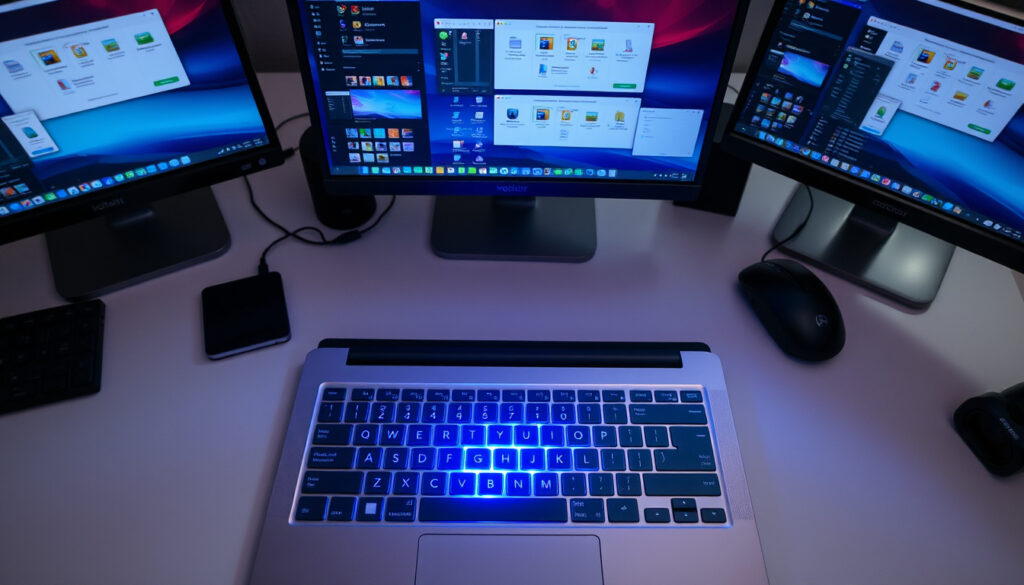
Captura de pantalla PC: 10 métodos rápidos y soluciones
¿Alguna vez has intentado tomar una captura de pantalla y los atajos del teclado simplemente no responden? No estás solo: es uno de los contratiempos más comunes en Windows. Esta guía te muestra los 10 métodos nativos para capturar la pantalla, desde la clásica tecla Impr Pant hasta el moderno Windows + Shift + S, y sobre todo, cómo solucionar los fallos cuando nada funciona.
Métodos de captura de pantalla en PC: Más de 10 combinaciones de teclas y herramientas integradas ·
Atajo más usado en Windows 10 y 11: Windows + Shift + S ·
Tecla clásica para imprimir pantalla: Impr Pant (PrtScn) disponible desde Windows 95
Resumen rápido
- Windows 10 y 11 incluyen la herramienta Recortes y el atajo Windows + Shift + S (Soporte de Microsoft)
- Impr Pant copia la pantalla al portapapeles desde versiones tempranas de Windows (Soporte de Microsoft) (Soporte de Microsoft)
- Si la tecla F12 captura la pantalla depende de la aplicación en uso (juegos, Steam); no es un atajo de Windows (Microsoft Learn)
- En algunas laptops la combinación exacta con la tecla Fn varía según el fabricante (IONOS)
- En Mac, Command + Shift + 3 captura pantalla completa (Soporte de Apple)
- Windows 95 introduce la tecla Impr Pant para capturas al portapapeles (Soporte de Microsoft)
- Windows 10 (2015) añade el atajo Windows + Shift + S y la herramienta Recortes modernizada (Soporte de Microsoft) (Soporte de Microsoft)
- Windows 11 (2021) unifica todas las opciones en la herramienta Recortes (Xataka)
Desglosemos los datos clave en un vistazo rápido.
| Etiqueta | Valor |
|---|---|
| Métodos nativos en Windows | Al menos 6 combinaciones de teclas distintas |
| Atajo más utilizado en 2025 | Windows + Shift + S (según soporte de Microsoft) |
| Herramienta más descargada | Lightshot, con más de 100 millones de descargas (Lightshot) |
| Ubicación por defecto de capturas (Windows) | C:\Users\[nombre]\Pictures\Capturas de pantalla (Soporte de ESET) |
¿Cómo tomar captura de pantalla en PC?
Método integrado con Windows + Shift + S
Este atajo, introducido en Windows 10, abre la herramienta de recorte en modo rectangular. Al presionar Windows + Shift + S, la pantalla se oscurece y aparece una barra de herramientas en la parte superior. Puedes seleccionar un área, una ventana o la pantalla completa. La captura se copia al portapapeles para pegarla (Soporte de Microsoft).
Si necesitas guardar directamente el archivo, usa Windows + Impr Pant: la imagen se almacena automáticamente como PNG en la carpeta Capturas de pantalla.
Uso de la tecla Impr Pant (PrtScn)
La tecla Impr Pant (o PrtScn) copia toda la pantalla al portapapeles. No guarda el archivo por sí sola; debes pegarlo en un programa como Paint, Word o Photoshop. Es el método más antiguo y compatible (Xataka).
Captura con la herramienta Recortes
La herramienta Recortes (Snipping Tool) permite cuatro modos: recorte rectangular, de forma libre, de ventana y de pantalla completa. Incluye un retardo de hasta 5 segundos y herramientas de anotación. Se accede desde Inicio o escribiendo “Recortes” en la barra de búsqueda (Soporte de Microsoft).
En resumen: El usuario de Windows tiene al menos tres formas nativas de capturar: el atajo moderno (Win+Shift+S), la tecla clásica (Impr Pant) y la herramienta Recortes. Para el usuario que solo necesita un recorte rápido, Win+Shift+S es hoy la opción más eficiente. Para quien busca anotaciones y control, la herramienta Recortes sigue siendo la mejor.
¿Cómo hacer una captura de pantalla con el teclado?
Atajos básicos de teclado para Windows
- Alt + Impr Pant: captura solo la ventana activa (IONOS).
- Windows + Shift + S: abre la barra de recorte.
- Windows + Impr Pant: guarda automáticamente la captura como archivo.
- Windows + G: abre la barra de juegos, que permite capturar y grabar video.
Atajos para Mac
- Command + Shift + 3: pantalla completa.
- Command + Shift + 4: selección de área.
- Command + Shift + 5: herramienta completa con opciones de grabación.
Personalización de atajos
En Windows, puedes reasignar combinaciones desde Configuración > Accesibilidad > Teclado, o con herramientas externas como AutoHotkey. En Mac, los atajos se configuran en Preferencias del Sistema > Teclado > Atajos (Xataka).
En resumen: El teclado ofrece la vía más rápida para cualquier captura. Para el usuario de Windows, dominar los cuatro atajos principales cubre el 90% de los casos. Para el usuario de Mac, Command+Shift+3 y +4 son suficientes para el día a día.
¿Cómo hacer captura de pantalla en PC con F12?
F12 en Windows: funciones normales
En el sistema operativo Windows, la tecla F12 no tiene una función nativa de captura de pantalla. Su uso principal es abrir las herramientas de desarrollador en navegadores o guardar documentos en algunas aplicaciones (Microsoft Learn).
F12 en juegos y aplicaciones
Plataformas como Steam, Epic Games y algunas aplicaciones de diseño usan F12 como atajo predeterminado para capturar la pantalla o hacer una instantánea. En Steam, por ejemplo, al presionar F12 se guarda una captura en la biblioteca del juego.
Alternativas si F12 no captura
Si esperas que F12 tome una captura y no lo hace, verifica si la aplicación en uso tiene ese atajo configurado. Como alternativa, usa Windows + Shift + S o Impr Pant. En juegos, también puedes usar Windows + Alt + Impr Pant si la barra de juegos está activa.
No confundas F12 con un atajo universal de Windows; solo funciona dentro de aplicaciones que lo soporten explícitamente.
El patrón es claro: F12 solo captura cuando la aplicación lo define. Para el resto de los casos, los atajos nativos de Windows cubren cualquier escenario sin depender de software externo.
¿Dónde se guardan las capturas de pantalla en PC?
Ubicación por defecto en Windows
Cuando usas Windows + Impr Pant, la imagen se guarda automáticamente en C:\Users\[TuUsuario]\Pictures\Capturas de pantalla (Soporte de ESET). Si usas la herramienta Recortes, te permite elegir dónde guardar el archivo.
Carpeta de capturas en Mac
Por defecto, las capturas de pantalla en macOS se almacenan en el escritorio con nombres como “Captura de pantalla [fecha] a las [hora].png”. Puedes cambiarlo con Command + Shift + 5 y seleccionar “Opciones” > “Otra ubicación”.
Cómo cambiar la carpeta de destino
En Windows, puedes mover la carpeta “Capturas de pantalla” a otra ubicación: haz clic derecho sobre la carpeta, Propiedades > Ubicación > Mover. También puedes configurar herramientas externas como Lightshot para que guarden en una carpeta personalizada (Lightshot).
En resumen: Saber dónde se guardan las capturas evita pérdidas de tiempo. El usuario de Windows debe recordar que solo con Win+Impr Pant se guarda automáticamente; los otros métodos requieren pegar o guardar manualmente.
¿Qué hacer si los atajos de teclado no funcionan?
- Comprobar la tecla Fn en laptops: Muchos portátiles requieren Fn + Impr Pant o Fn + Windows + Impr Pant. Revisa el manual de tu equipo.
- Actualizar controladores de teclado: Desde el Administrador de dispositivos, busca “Teclados”, haz clic derecho y selecciona “Actualizar controlador”.
- Usar la herramienta Recortes manualmente: Ábrela desde Inicio o con Win + R y escribiendo
snippingtool. - Reiniciar el Explorador de Windows: En el Administrador de tareas, busca “Explorador de Windows”, haz clic derecho y selecciona “Reiniciar”.
Comprobar la tecla Fn en laptops
En muchos portátiles, las teclas de función superiores requieren presionar Fn simultáneamente. Por ejemplo, Fn + Impr Pant o Fn + Windows + Impr Pant. Revisa el manual de tu equipo o prueba combinaciones (IONOS).
Actualizar controladores de teclado
Controladores desactualizados pueden impedir que las teclas funcionen correctamente. Ve al Administrador de dispositivos, busca “Teclados”, haz clic derecho y selecciona “Actualizar controlador”. También puedes descargar los controladores desde el sitio del fabricante (Microsoft Learn).
Usar la herramienta Recortes manualmente
Si ningún atajo responde, abre la herramienta Recortes desde el menú Inicio o ejecutando Win + R y escribiendo snippingtool. También puedes usar Windows + G para abrir la barra de juegos y capturar desde allí.
Reiniciar el Explorador de Windows
A veces el shell de Windows se bloquea y los atajos dejan de funcionar. Abre el Administrador de tareas (Ctrl + Shift + Esc), busca “Explorador de Windows”, haz clic derecho y selecciona “Reiniciar”. Esto restablece las combinaciones de teclas (Microsoft Learn).
Si la tecla Impr Pant no hace nada, pega la captura en Paint con Ctrl+V. Si aparece la imagen, el problema es que no hay una aplicación receptora; si no aparece, la tecla no está funcionando.
En resumen: Cuando los atajos fallan, el usuario debe priorizar: primero verificar Fn, luego actualizar controladores, y como último recurso reiniciar el Explorador. La herramienta Recortes siempre está disponible como respaldo.
Preguntas frecuentes
¿Cómo tomar captura de pantalla en PC sin usar el teclado?
Puedes usar la herramienta Recortes (clic en Inicio y escribir “Recortes”) o la barra de juegos con Windows + G y luego el botón de captura. También existen herramientas externas como Lightshot que ofrecen un botón en la bandeja del sistema.
¿Se puede hacer captura de pantalla en PC con una sola tecla?
Sí, la tecla Impr Pant sola captura toda la pantalla y la copia al portapapeles. No guarda el archivo, pero es la única tecla dedicada.
¿Qué es la herramienta Recortes y cómo se abre?
La herramienta Recortes (Snipping Tool) es una aplicación integrada en Windows que permite capturar áreas rectangulares, de forma libre, ventanas o la pantalla completa. Se abre desde el menú Inicio o con Win + R y escribiendo snippingtool.
¿Cómo capturar una ventana específica sin fondo?
Usa Alt + Impr Pant para capturar solo la ventana activa, sin incluir otras ventanas ni el fondo de escritorio.
¿Cómo compartir una captura de pantalla rápidamente?
Después de capturar con Windows + Shift + S, la imagen queda en el portapapeles. Puedes pegarla directamente en un correo, un chat o en programas como WhatsApp Web con Ctrl+V.
¿Cómo hacer captura de pantalla en PC con Windows 7?
Windows 7 incluye la herramienta Recortes (Snipping Tool) desde el menú Inicio. También funciona Impr Pant para copiar al portapapeles y luego pegar en Paint. No tiene el atajo Windows+Shift+S.
¿Cómo hacer captura de pantalla en PC con Linux?
En la mayoría de distribuciones Linux, puedes usar Impr Pant para capturar toda la pantalla, Alt + Impr Pant para la ventana activa, y Shift + Impr Pant para seleccionar un área. Herramientas como Flameshot ofrecen más opciones.
“Windows + Shift + S es el atajo más eficiente para capturas rápidas en Windows 10 y 11.”
— Documentación de soporte de Microsoft
“En laptops HP, algunas capturas requieren presionar Fn + PrtScn en lugar de solo PrtScn.”
— HP Tech Takes
Para el usuario que trabaja con capturas de pantalla a diario —ya sea para documentar errores, crear tutoriales o compartir información—, la elección del método correcto puede ahorrar minutos cada día. La combinación ganadora es simple: domina Windows + Shift + S como rutina principal, ten a mano la herramienta Recortes para casos más elaborados, y memoriza los pasos de solución de problemas por si algo falla. Para el usuario de España y Latinoamérica, el consejo se traduce en una productividad real: menos clics, menos frustración y capturas siempre listas cuando las necesitas.
Lectura relacionada: Cómo recuperar archivos eliminados en Windows, Android y la nube · Pasar de PDF a Excel: comparativa de convertidores gratis
Mas articulos relacionados
 UD Las Palmas – Castellón: dueños, dónde ver y fichajes
 Cáncer de Mama Síntomas – Signos Tempranos y Detección Precoz
 Horarios barcos Ceuta Algeciras: precios y salidas hoy
 Estadísticas de jugadores de Spurs contra Mavericks
 Salmón a la plancha: receta fácil, jugosa y sin pegotes
 Paris Saint-Germain Football Club – Historia, Títulos y Plantilla 2024
 La promesa Ángela Lorenzo Cruz – Investigación exhaustiva y fuentes verificadas
 Churrería cerca de mí: guía de las mejores churrerías en España